
制作 CentOS Stream 的 USB 启动盘
适用:CentOS Stream 9 / 10(x86_64,aarch64 目录结构相同)· 核对日:2026-11-01 · 官方依据:mirror.stream.centos.org 目录与同目录 .SHA256SUM 文件。
写 U 盘的动作本身只有一条 dd,真正决定成败的是三件配套事:下载对文件、校验哈希、写完后回读确认。本页把三件事串成一条链。写盘与校验链在容器 loop 设备实测;真机引导与安装器 mediacheck 属装机阶段动作,见文末说明。
- 一支容量 ≥ 16 GB 的 U 盘(dvd1 约 15 GB,boot 约 1 GB);U 盘会被整盘覆盖,先确认里面没有需要的数据;
- 知道 U 盘的设备名(
lsblk看,例如/dev/sdX)——写错设备名会把别的盘抹掉。
第一步:选对 ISO 并下载
Section titled “第一步:选对 ISO 并下载”镜像目录结构(以 x86_64 为例,aarch64 把路径里的 x86_64 换成 aarch64):
https://mirror.stream.centos.org/9-stream/BaseOS/x86_64/iso/https://mirror.stream.centos.org/10-stream/BaseOS/x86_64/iso/目录里两套命名:
| 命名 | 例 | 用途 |
|---|---|---|
| 日期构建 | CentOS-Stream-10-20261026.0-x86_64-dvd1.iso | 可复现、可引用(报告/教程写这个) |
| latest 链接 | CentOS-Stream-9-latest-x86_64-dvd1.iso | 总是指向最新构建(下载省心) |
boot 与 dvd1 的选择:有稳定网络选 boot(约 1 GB,安装时从仓库取包),离线或要快速装机选 dvd1(约 15 GB,包含全部基础包)。国内可从清华 TUNA、中科大、阿里云同路径下载。
第二步:核对 SHA256
Section titled “第二步:核对 SHA256”ISO 同目录有 .SHA256SUM 文件,直接用 sha256sum -c 校验:
$ curl -LO https://mirror.stream.centos.org/9-stream/BaseOS/x86_64/iso/CentOS-Stream-9-latest-x86_64-dvd1.iso.SHA256SUM$ sha256sum -c CentOS-Stream-9-latest-x86_64-dvd1.iso.SHA256SUM预期输出:
CentOS-Stream-9-latest-x86_64-dvd1.iso: OK校验文件里同时记录了发布时的文件字节数(实测 Stream 9 latest dvd1 为 15,951,527,936 字节),下载不完整会直接表现为校验失败——先重下,不要勉强写盘。哈希不符的 ISO 不要写盘也不要挂载,回官方地址重下。
第三步:写入并回读校验
Section titled “第三步:写入并回读校验”$ sudo dd if=CentOS-Stream-9-latest-x86_64-dvd1.iso of=/dev/sdX bs=4M status=progress conv=fsyncbs=4M 在本站容器实测中与 512 块大小都能正常完成读写,选大块只为减少系统调用次数;conv=fsync 让 dd 等到数据真正落盘(U 盘写缓存大,拔早了会缺尾巴)。写完做块级回读——从 U 盘读回 ISO 同样长度的字节流,与源文件比对:
$ ISO_SIZE=$(stat -c%s CentOS-Stream-9-latest-x86_64-dvd1.iso)$ sudo head -c "$ISO_SIZE" /dev/sdX | sha256sum$ sha256sum CentOS-Stream-9-latest-x86_64-dvd1.iso预期:两条哈希一致。本站等价实测(loop 设备模拟 U 盘):
loop 设备写入 100 MB 随机数据 → 回读 → SHA256 与源一致(MATCH)哈希不一致时重新写盘:先 sudo wipefs -a /dev/sdX 清签名再 dd 一遍;重写后仍不一致,换 U 盘——那是介质坏了。
mediacheck 与真机引导:装机阶段确认
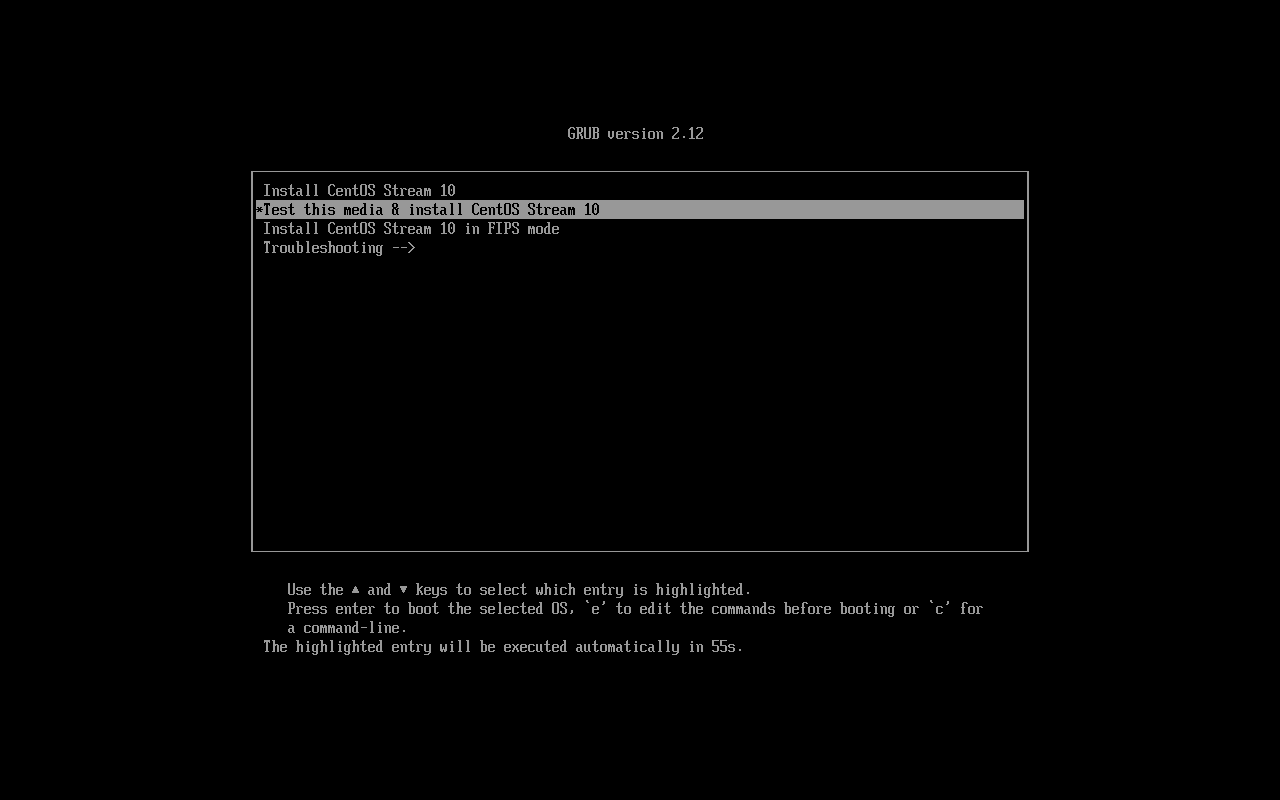
Section titled “mediacheck 与真机引导:装机阶段确认”安装器引导后可选 Test this media & install(检查介质并安装),它会对介质做安装器自校验,能发现 U 盘坏块与写盘遗漏,建议第一次启动时跑一次。实测(Stream 10 虚拟光驱,2026-11-01):引导菜单默认高亮的就是这一项,介质检查在引导阶段完成,虚拟介质上秒级通过;物理 U 盘因速度差异耗时会更长。引导失败(黑屏或卡 logo)先怀疑三件事:主板 UEFI/Legacy 模式与 ISO 不匹配、写盘工具破坏了混合引导结构(用 dd 原样写不会)、U 盘本身损坏。装机阶段的排错见启动排障。
U 盘不再需要时,重建分区表即可当普通 U 盘用:
$ sudo wipefs -a /dev/sdX$ sudo parted /dev/sdX mklabel gpt mkpart primary 1MiB 100%$ sudo mkfs.vfat /dev/sdX1| 现象 | 原因 | 处理 |
|---|---|---|
| sha256sum -c 报 FAILED | 下载不完整或被中间层篡改 | 重下;换镜像源再试 |
| 回读哈希不一致 | U 盘坏块或写缓存未落盘 | 带 conv=fsync 重写;仍失败换盘 |
| 目标机不识别 U 盘引导 | UEFI/Legacy 与 ISO 模式不匹配 | 主板设置里切换引导模式再试 |
| Windows 下写了盘但容量变小 | ISO 是混合镜像,分区表被重写 | 用 wipefs/磁盘管理重建分区表 |
- 下载与校验 — 下载入口与校验的官方说明
- 安装 CentOS Stream — 装前要定的两件事
- Kickstart 自动安装 — 写好 ks.cfg 后批量装机
- 装完 10 分钟 — 首次进入系统后的基础动作
- 官方:Downloading CentOS Stream